에이전트를 하나만 쓰는 동안은 필요 없습니다
공식 문서의 첫 페이지는 Orca를 “여러 AI 코딩 에이전트를 나란히 돌리는 데스크톱 IDE”로 정의하고, 쓸 시점을 네 가지로 좁힙니다. 같은 버그를 세 에이전트에게 동시에 맡겨 이긴 쪽을 고르고 싶을 때, AI가 만든 diff를 제대로 검토하고 싶을 때, Claude Code·Codex·Cursor CLI 구독을 이미 갖고 있어 한곳에서 조율하고 싶을 때, 에이전트를 SSH나 원격 서버에서 돌리고 싶을 때입니다. 반대로 문서가 명시적으로 선을 긋는 것도 있습니다. Orca는 모델이 아니고(구독은 각자 가져와야 함), git을 대체하지 않으며(모든 worktree는 진짜 git worktree라 cd해서 평범한 git 명령을 써도 됨), 호스팅 VPS 상품도 아닙니다. 노코드 도구를 찾는 사람에게는 맞지 않는다고도 적혀 있습니다.
실무적으로 바꿔 말하면 이렇습니다. 터미널 에이전트 하나로 한 번에 한 작업만 하는 동안은 Orca가 해주는 일이 없습니다. 같은 저장소에서 기능 두세 개를 동시에 진행하다 브랜치 전환과 stash가 꼬이기 시작하거나, 한 프롬프트를 여러 에이전트에 뿌려 비교하고 싶어지는 순간이 도입 시점입니다. worktree 자체가 낯설다면 git worktree 사용법을 먼저 보고 오는 편이 Orca 화면을 이해하기 쉽습니다. 다른 바이브코딩 도구와의 층 차이는 바이브코딩 툴 비교에 정리돼 있습니다.
설치는 다운로드 또는 Homebrew, 첫 실행에서 세 가지를 묻습니다
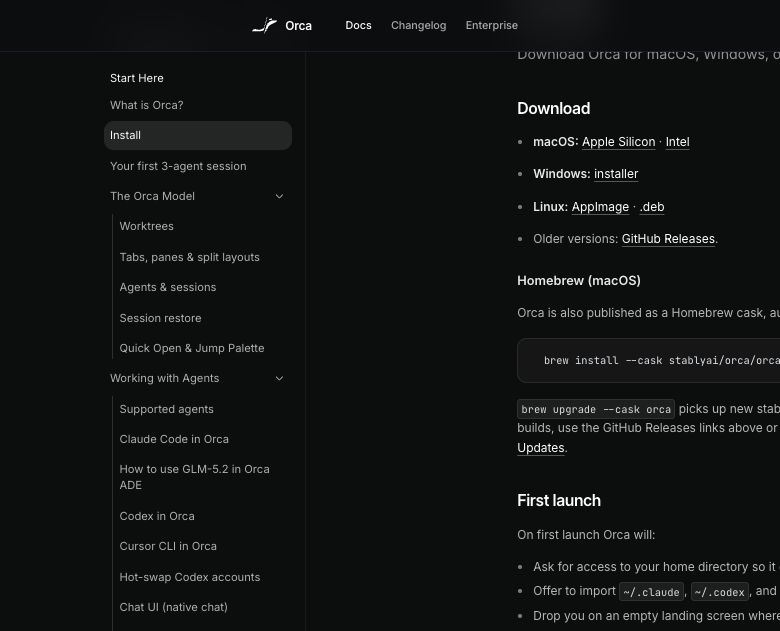
공식 Install 문서 기준으로 macOS는 Apple Silicon·Intel 빌드를 직접 내려받거나 Homebrew cask로 설치합니다. Windows는 설치 프로그램, Linux는 AppImage와 .deb가 있고, 이전 버전은 GitHub Releases에서 받을 수 있습니다.
brew install --cask stablyai/orca/orca
brew upgrade --cask orca
cask는 안정 채널만 따라갑니다. 문서에 따르면 RC 빌드는 GitHub Releases에서 직접 받거나 앱의 Check for Updates를 Shift+클릭하는 방식으로만 받을 수 있고, RC 채널을 영구적으로 켜두는 옵션은 없습니다. 자동 업데이트는 기본으로 켜져 있습니다. 이 Mac에는 1.4.188이 설치돼 있었고, 앱 번들의 Info.plist에서 최소 지원 macOS가 12.0으로 표기돼 있습니다. macOS에서는 서명·공증된 앱이지만 Electron 기반이라 첫 실행 때 확인 창이 한 번 더 뜰 수 있다고 문서가 미리 알려줍니다.
첫 실행에서 Orca가 하는 일은 세 가지입니다. 저장소를 등록할 수 있도록 홈 디렉터리 접근을 요청하고, ~/.claude·~/.codex·Ghostty 터미널 설정이 있으면 가져올지 묻고, 첫 저장소를 추가하는 빈 랜딩 화면에 내려놓습니다. 여기서 중요한 점은 에이전트 로그인을 Orca 안에서 새로 하지 않는다는 것입니다. Claude Code 문서는 “아무 터미널에서 한 번 로그인하면 Orca가 ~/.claude를 자동으로 읽는다”고, Codex 문서는 ~/.codex에서 계정과 자격 증명을 읽는다고 적고 있습니다. 즉 Orca를 깔기 전에 Claude Code나 Codex CLI가 각자 터미널에서 이미 동작하는 상태여야 합니다.
첫 세션은 저장소 추가, worktree 생성, 에이전트 선택 세 단계입니다
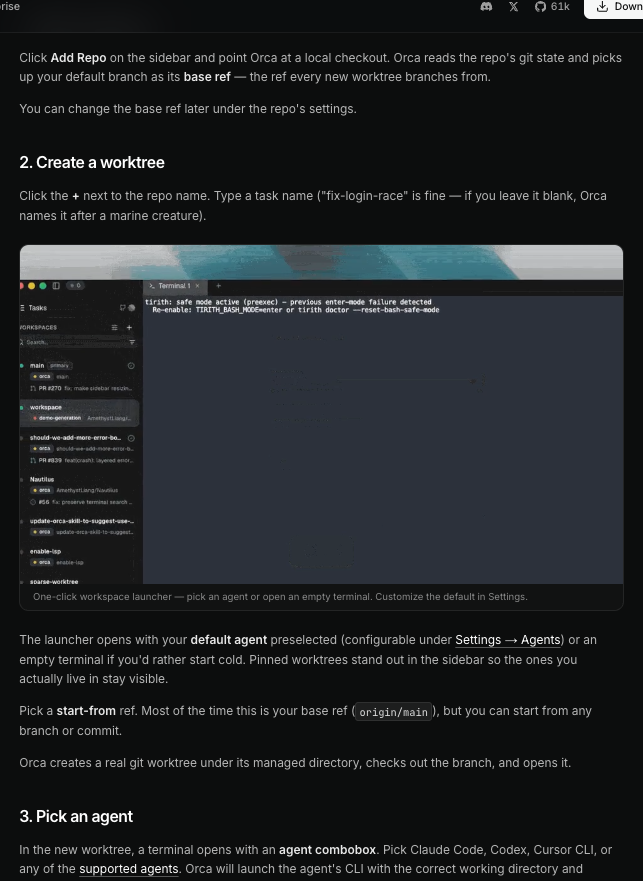
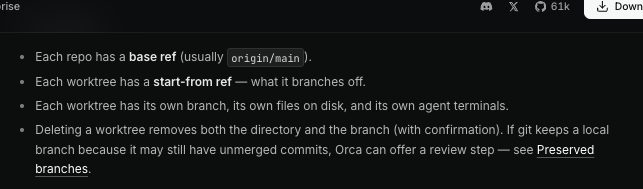
문서가 “5분 안에 에이전트 세 개를 병렬로”라고 부르는 흐름은 단순합니다. 사이드바의 Add Repo로 로컬 체크아웃을 가리키면 Orca가 git 상태를 읽고 기본 브랜치를 base ref로 잡습니다. 저장소 이름 옆 +를 누르고 작업 이름(예: fix-login-race)을 적으면 시작 지점(start-from ref)을 고르는데, 대개 origin/main이지만 다른 브랜치나 특정 커밋에서 시작할 수도 있습니다. 이름을 비워두면 해양 생물 이름으로 자동 명명된다는 재미있는 규칙도 있습니다. Orca는 관리 디렉터리 아래에 진짜 git worktree를 만들고 브랜치를 체크아웃한 뒤 엽니다.
새 worktree에는 에이전트 콤보박스가 붙은 터미널이 열립니다. Claude Code, Codex, Cursor CLI 중 하나를 고르면 Orca가 그 worktree를 작업 디렉터리로 해당 CLI를 띄우고 구독 자격 증명을 넘깁니다. 같은 작업을 두 번 더 반복하면 worktree가 셋이 되고, 같은 프롬프트를 각각 붙여넣으면 세 브랜치에서 세 diff가 나옵니다. 탭을 창 가장자리로 끌어 화면을 나누면 셋을 동시에 지켜볼 수 있고, 결과가 정리되면 각 worktree의 diff 뷰에서 Annotate AI Diff로 줄 단위 코멘트를 달아 가장 근접한 에이전트에게 되돌려 보냅니다. 커밋과 푸시도 Orca 안에서 끝내고, 나머지 두 worktree는 클릭 한 번으로 브랜치까지 함께 삭제합니다.
Worktrees 문서가 따로 경고하는 부분입니다. 새 worktree는 깨끗한 체크아웃이라 gitignore된 의존성·캐시·로컬 비밀 파일이 빠져 있습니다. Orca는 Settings → Repository의 Worktree Shared Paths(macOS에서는 APFS clone-copy, 아니면 심볼릭 링크)나 저장소에 체크인하는 orca.yaml의 worktree.sharedDirectories로 이 경로들을 새 worktree에 채워 넣습니다. 첫 worktree에서 빌드가 바로 안 된다면 대개 이 설정이 빠진 것입니다.
권한 기본값이 “전부 승인 생략”이라는 점을 먼저 알아야 합니다
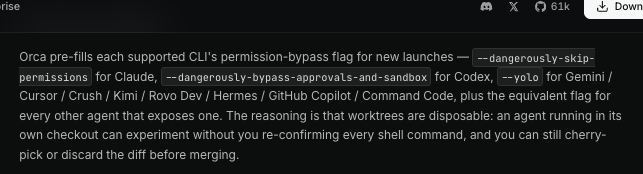
이 글에서 가장 중요한 한 단락입니다. Supported agents 문서는 Orca가 지원 CLI마다 권한 우회 플래그를 새 실행에 미리 채운다고 밝힙니다. Claude Code에는 --dangerously-skip-permissions, Codex에는 --dangerously-bypass-approvals-and-sandbox, Gemini·Cursor·Copilot 등에는 --yolo입니다. 근거는 “worktree는 일회용이라 에이전트가 자기 체크아웃 안에서 마음껏 실험해도 되고, 머지 전에 diff를 골라 담거나 버리면 된다”는 것입니다. 논리는 맞지만, 터미널에서 직접 쓸 때 Claude Code 권한 설정이나 Codex 샌드박스 정책으로 지켜온 경계가 Orca 안에서는 기본으로 풀려 있다는 뜻입니다.
바꾸는 방법도 문서에 있습니다. Settings → Agents → Agent Permissions에서 커스터마이즈하지 않은 모든 에이전트를 Yolo와 Manual 사이에서 한 번에 전환할 수 있습니다. 특정 에이전트만 프롬프트를 되살리려면 그 에이전트의 기본 인수나 환경변수를 Settings에서 직접 고치면 되고, 값이 비어 있지 않으면 Orca는 이를 명시적 재정의로 보고 이후 권한 모드 마이그레이션에서 제외합니다. 회사 저장소나 비밀 파일이 있는 프로젝트에서는 첫 worktree를 만들기 전에 이 설정을 Manual로 바꾸는 것을 권합니다.
orca CLI는 앱 없이도 도움말은 읽히지만, 실행은 앱이 켜져 있어야 합니다
Orca는 앱 번들 안에 orca CLI를 함께 배포합니다. 이 Mac에서 /Applications/Orca.app/Contents/Resources/bin/orca를 직접 실행하니 도움말과 상태 조회는 앱이 꺼진 상태에서도 동작했습니다. 아래는 가공하지 않은 실제 출력의 일부입니다.
appRunning: false pid: none desktopWindowStatus: unknown runtimeState: not_running runtimeReachable: false runtimeId: none graphState: not_running
명령 그룹은 도움말 기준으로 Startup(open·serve·status), Accounts(account add·list), Repos(repo add·list·show·set-base-ref), Worktrees(worktree create·list·show·rm·ps), Terminals(terminal create·send·read·wait·stop), Orchestration(run·task·dispatch·worker·gate), Automations, Projects, Environments, Skills로 나뉩니다. 문서의 GUI 흐름을 CLI로 옮기면 orca repo add --path <경로> → orca worktree create --name <이름> --repo path:<경로> --agent claude --prompt "..." 순서입니다. worktree create 도움말에는 --base-branch, GitHub 이슈·Linear 이슈 연결, 부모 worktree 지정, 생성 직후 앱에서 열어주는 --activate 옵션이 있고, “기존 worktree에 새 에이전트만 띄우려면 orca terminal create --worktree active --command codex를 쓰라”는 안내가 붙어 있습니다.
다만 실제 실행에는 조건이 있습니다. orca account add 도움말은 “이 머신에서 Orca 런타임이 실행 중이어야 한다”고 적고 있고, 데스크톱 로그인이 없는 제한된 환경에서 orca serve를 시도하자 macOS 윈도 서버에 등록할 수 없다는 이유로 중단됐습니다. CLI 자체가 앱 프로세스를 전제로 설계돼 있으므로, 자동화 스크립트에서 쓰려면 Orca 앱이 켜진 데스크톱 세션 안에서 실행해야 합니다. 이 CLI는 사람보다 에이전트가 쓰라고 만든 면이 큽니다. orca skills list에는 orca-cli, orchestration, computer-use 같은 스킬 가이드가 번들돼 있어 Claude Code나 Codex가 Orca 안에서 다른 worktree를 만들고 터미널에 명령을 보내는 식으로 스스로 작업을 나눌 수 있습니다.
사용량 표시와 계정 전환은 구독 한도 관리용입니다
Usage & rate-limit tracking 문서에 따르면 Orca는 ~/.claude, ~/.codex 등에 에이전트가 스스로 기록하는 로컬 사용량 상태를 읽어 상태 표시줄에 보여줍니다. API 호출이나 추가 인증 없이 읽기 때문에 에이전트가 파일을 갱신하는 시점에만 숫자가 바뀌고, 5시간·일·주 단위 리셋까지 남은 시간과 80%를 넘겼을 때의 경고 칩이 표시됩니다. Codex 사용자는 여러 계정을 등록해 두고 재로그인 없이 바꿔 쓸 수 있는데, 문서는 이를 “요금 한도를 늘리려는” 용도로 설명합니다. Claude 계정도 같은 방식으로 핫스왑됩니다. Stats 화면의 예상 비용은 Orca의 로컬 단가표로 추정한 값이라 실제 청구는 각 제공사 콘솔을 기준으로 봐야 한다는 단서도 붙어 있습니다. 구독 플랜별 한도 자체는 클로드 코드 요금제 글에 정리돼 있습니다.
텔레메트리는 익명이지만 기본으로 켜져 있고, 끄는 방법은 세 가지입니다
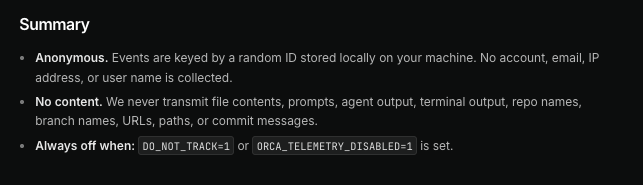
권한 기본값과 짝을 이루는 설정이 텔레메트리입니다. 공식 문서에 따르면 패키지 빌드의 Orca는 익명 사용 데이터를 수집합니다. 각 이벤트에는 Orca 버전, 운영체제 종류, CPU 아키텍처, 대략적인 OS 릴리스, 안정·RC 채널, 그리고 로컬에 저장된 무작위 ID가 붙습니다. 관찰하는 행동은 앱 실행, 저장소·워크스페이스 추가 방식(폴더 선택인지 URL 클론인지), 어떤 종류의 에이전트를 어디서 띄웠는지, 에이전트 오류의 대분류, 몇 가지 화이트리스트 설정의 토글 여부, 텔레메트리 동의 여부입니다. 반대로 절대 보내지 않는다고 명시한 것은 파일 경로·저장소 이름·브랜치 이름·URL·커밋 메시지, 프롬프트·응답·터미널 내용, 원문 오류 메시지와 스택, IP 주소입니다. Orca에는 계정 체계가 없어 계정 정보 자체가 없고, 지역 신호는 요청에서 유추한 국가 단위뿐입니다.
끄는 방법은 세 가지이고 하나만 해도 됩니다. 앱의 Settings → Privacy에서 “Share anonymous usage data”를 끄거나, 환경변수 DO_NOT_TRACK=1 또는 ORCA_TELEMETRY_DISABLED=1을 설정하면 됩니다. 회사 저장소에서 쓰는 경우라면 첫 실행 직후 권한 모드를 Manual로 바꾸는 것과 함께 이 토글을 확인해 두면 됩니다. 에이전트 오류의 상세 내용은 로컬 진단 파일에만 남고, 사용자가 진단 번들을 직접 공유할 때만 Orca 쪽에 전달된다는 점도 문서에 적혀 있습니다.
노트북 밖에서 돌리는 방법은 SSH, 원격 Orca 서버, 일회용 VM 세 가지입니다
공식 문서 “Ways to run Orca”는 실행 위치를 네 가지 모드로 정리합니다. 기본은 로컬 데스크톱이고, 나머지 셋이 원격입니다. SSH 대상은 이미 가진 Mac mini·Linux VPS·GPU 머신 같은 호스트를 Settings → SSH에 등록한 뒤 worktree를 만들 때 “Run on”에서 고르는 방식으로, 에이전트와 git worktree는 원격에서 돌고 편집기·diff·UI는 노트북에 남습니다. 호스트에 git이 설치돼 있어야 하고, 저장소·도구·자격 증명이 이미 원격에 있는 경우에 잘 맞는다고 문서가 설명합니다. 원격 Orca 서버는 오래된 노트북이나 홈 서버, 팀 공용 머신에 Orca 데스크톱이나 orca serve를 계속 켜 두고 노트북·브라우저·휴대폰을 페어링하는 방식이라 항상 켜진 공유 런타임, 모바일에서의 조종, 자동화에 씁니다. 마지막 모드는 워크스페이스마다 새로 만들어 쓰고 버리는 클라우드 VM 또는 샌드박스로, 격리된 일회용 에이전트 컴퓨트가 필요할 때 씁니다.
네 모드 모두 “사용자가 소유한 머신과 클라우드 계정”을 전제로 합니다. 문서는 Orca가 관리형 VPS 호스팅을 판매하지 않는다고 명시하고, 원격 모드도 항상 사용자가 통제하는 머신을 쓴다고 적고 있습니다. 앞서 본 CLI의 environment add(페어링 코드로 원격 런타임 저장)와 host list가 이 원격 모드를 위한 명령입니다. 이 Mac의 orca host list 출력은 local this machine -> --host local 한 줄이었습니다. 원격을 붙이기 전까지는 로컬만 대상이라는 뜻입니다.
자주 묻는 질문
Q. Orca 계정이나 유료 플랜이 있나요?
없습니다. 공식 사이트에 요금 페이지가 없고, GitHub 저장소는 MIT 라이선스입니다. 안에서 돌리는 Claude Code·Codex·Cursor CLI의 구독료를 각 제공사에 직접 냅니다.
Q. Cursor 같은 에디터를 버려야 하나요?
아닙니다. Orca에는 Monaco 기반 편집기가 내장돼 있지만, worktree는 평범한 디렉터리라 익숙한 에디터로 열어서 고쳐도 됩니다. Orca가 대신하는 것은 편집기가 아니라 “여러 에이전트를 격리해서 돌리고 비교하는 판”입니다.
Q. 지원 에이전트가 아니어도 쓸 수 있나요?
문서 기준으로 에이전트 콤보박스는 터미널에서 프로세스를 띄우는 것이라 어떤 CLI 에이전트든 붙일 수 있습니다. 다만 사용량 추적·계정 핫스왑·상태 점 같은 깊은 연동은 Claude Code, Codex, Cursor CLI처럼 표에 “Deep integration”으로 표시된 에이전트에만 있습니다.
Orca 공식 문서의 What is Orca?, Install, Your first 3-agent session, Worktrees, Supported agents, Claude Code in Orca, Codex in Orca, Usage & rate-limit tracking, Privacy & Telemetry, Ways to run Orca 페이지와 stablyai/orca GitHub 저장소를 2026년 9월 4일 확인했고, 이 Mac에 설치된 Orca 1.4.188의 orca CLI 출력을 같은 날 직접 실행해 옮겼습니다.
Orca 공식 문서 Install ↗ · Your first 3-agent session ↗ · Supported agents ↗ · Privacy & Telemetry ↗ · Ways to run Orca ↗ · stablyai/orca GitHub(MIT) ↗