상자 세 개로 먼저 이해하세요
n8n의 워크플로우는 트리거, 처리, 결과로 나뉩니다. 트리거는 언제 시작할지, 처리 노드는 데이터를 어떻게 바꿀지, 마지막 노드는 어디로 보낼지를 정합니다. 예를 들면 매주 월요일 오전 9시에 시작해 지난주 데이터를 정리하고 이메일로 보내는 흐름입니다.
각 상자는 노드라고 부릅니다. 한 노드가 실행되면 JSON 형태의 항목들이 다음 노드로 넘어갑니다. 스프레드시트의 한 행이 이름과 값의 묶음으로 바뀌었다고 생각하면 됩니다. 앞 노드에 `email` 값이 없는데 다음 노드에서 이메일 주소를 찾도록 하면 오류가 납니다.
Schedule Trigger → Edit Fields → 이메일 전송처럼 외부 입력이 없어도 반복 테스트할 수 있는 흐름이 좋습니다. 여러 서비스와 AI 모델을 한꺼번에 연결하면 인증, 입력값, 사용량 중 어디서 문제가 났는지 찾기 어렵습니다.
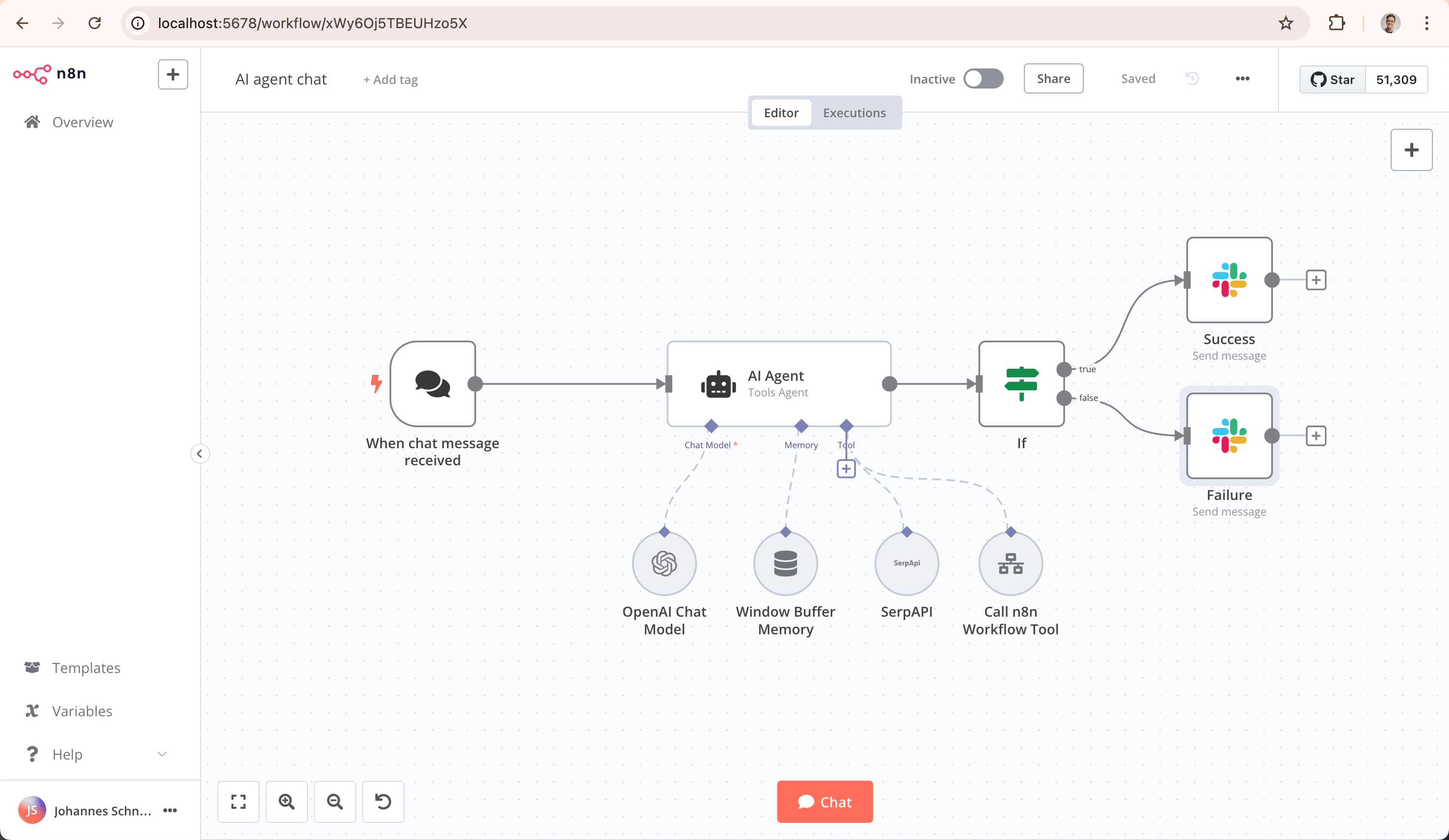
첫 워크플로우는 다섯 번 실행해 봅니다
새 워크플로우에서 Schedule Trigger를 추가하고 실행 간격을 정합니다. 연습할 때는 실제 스케줄을 기다리지 말고 수동 실행으로 결과를 봅니다. 다음에 Edit Fields 노드를 붙여 테스트 값을 만들고, 마지막으로 이메일이나 Slack 노드를 연결합니다.
- 트리거 노드만 실행해 출력 패널에 항목이 생기는지 봅니다.
- Edit Fields에서 고정값 두 개를 만들고 다시 실행합니다.
- 마지막 서비스의 계정을 인증하되 실제 전송 대상은 본인 계정으로 둡니다.
- 전체 워크플로우를 수동 실행하고 각 노드의 성공 표시를 확인합니다.
- 실행 기록에서 입력과 출력을 다시 연 뒤 자동 실행을 활성화합니다.
이 순서가 번거로워 보여도 노드별로 한 번씩 실행해 두면 오류 위치가 명확해집니다. 완성한 뒤 처음부터 끝까지 한 번만 실행하면 중간 데이터가 예상과 다를 때 원인을 찾기 어렵습니다.
{ "recipient": "me@example.com", "subject": "주간 확인", "send": true }처음에는 실제 서비스에서 데이터를 가져오지 말고 직접 만든 세 필드로 조건 분기와 이메일 전송을 확인합니다. `send`가 false일 때 전송을 건너뛰게 만들면 승인 단계의 기본형도 함께 연습할 수 있습니다.
인증은 됐는데 데이터가 안 넘어갈 때
첫 번째로 확인할 것은 실행 모드입니다. 편집 화면의 수동 실행 데이터와 활성화된 운영 실행은 별도 기록으로 남습니다. 테스트 때 고정해 둔 데이터가 운영 실행에서도 계속 들어온다고 오해하지 않아야 합니다.
두 번째는 항목 수입니다. 앞 노드가 20개 항목을 내보내면 다음 노드는 기본적으로 20번 처리합니다. 메일 한 통을 예상했는데 같은 메일이 20통 전송될 수 있습니다. 여러 항목을 한 통으로 묶으려면 먼저 집계해야 합니다.
세 번째는 인증 권한입니다. Google 같은 서비스는 로그인에 성공했어도 필요한 범위를 승인하지 않았거나 조직 관리자가 외부 앱 접근을 막았을 수 있습니다. 자격 증명을 반복 생성하기 전에 오류 상태 코드와 요청 권한부터 확인합니다.
AI 노드는 흐름이 안정된 뒤에 붙입니다
AI를 연결하면 자연어 요약과 분류가 가능하지만 결과가 매번 완전히 같지는 않고 별도 API 비용도 생길 수 있습니다. 제목에 특정 단어가 포함됐는지처럼 규칙으로 해결할 수 있는 일은 AI보다 조건 노드가 싸고 예측 가능합니다.
AI가 필요한 경우에도 입력 전문을 그대로 보내지 말고 필요한 필드만 골라 보냅니다. 고객명, 이메일, 내부 메모가 목적 없이 외부 모델로 전달되지 않도록 확인하고 테스트 데이터에는 실제 개인정보 대신 가짜 값을 씁니다.
문의를 분류한다면 AI 출력 형식을 `billing`, `refund`, `other` 세 값으로 제한하고 그 밖의 응답은 검수함으로 보내는 식이 안전합니다. 자연어 한 문단을 다음 조건으로 쓰면 띄어쓰기나 표현 변화만으로 분기가 실패할 수 있습니다.
막히는 진짜 이유: 데이터 모양이 정해져 있습니다
초보자가 “노드는 붙였는데 값이 안 들어온다”에서 멈추는 이유는 거의 항상 데이터 구조 때문입니다. 공식 문서는 규칙을 한 문장으로 못 박습니다. “n8n에서 노드 사이에 전달되는 모든 데이터는 객체의 배열이다.”
그리고 그 객체 안에서 실제 값은 json 키 아래에 들어갑니다. 파일 같은 이진 데이터는 binary 키를 씁니다.
[
{
"json": { "apple": "beets", "carrot": { "dill": 1 } },
"binary": { "apple-picture": { "data": "...", "mimeType": "image/png" } }
}
]
이진 데이터의 data는 Base64로 인코딩된 값이고 필수입니다. mimeType·fileExtension·fileName은 선택이지만 가능하면 넣는 것이 권장됩니다.
여기서 두 가지가 실무에 바로 영향을 줍니다.
Code 노드에서는 json 키를 빼먹어도 됩니다0.166.0부터 Function·Code 노드는 json 키가 없으면 자동으로 붙이고, 필요하면 배열로도 자동으로 감싸 줍니다. 그래서 Code 노드만 쓰다 보면 이 구조를 모르고 지나가기 쉽습니다. 다만 직접 노드를 만들 때는 여전히 json 키를 붙여 반환해야 합니다.
노드는 항목마다 한 번씩 실행됩니다배열로 들어온 항목들을 노드가 각각 처리합니다. 문서의 예시대로, Trello 노드를 Create-Card로 두고 이름을 들어온 데이터의 필드로 지정하면 항목 수만큼 카드가 만들어집니다. 테스트할 때 항목 한 개로만 확인하고 넘어가면, 실제 운영에서 50개가 들어왔을 때 50번 실행되는 걸 나중에 알게 됩니다.
그래서 첫 워크플로우를 만들 때 권하는 습관은 단순합니다. 노드를 하나 추가할 때마다 실행해서 출력 패널의 모양을 눈으로 확인하는 것입니다. 다음 노드에서 참조할 필드 이름이 실제로 거기 있는지, 항목이 몇 개인지를 보고 나서 다음 노드를 붙이면 대부분의 오류가 사전에 걸러집니다.
공식 튜토리얼이 첫 워크플로우에 넣는 것
n8n 공식 “Build your first workflow” 문서는 예제 하나로 핵심 개념을 한 번에 훑게 설계돼 있습니다. 무엇을 배우게 되는지 문서가 직접 나열합니다. 트리거 노드로 워크플로우 시작하기, 자격증명 설정, 데이터 가공, 워크플로우에서 로직 표현하기, 표현식(expressions) 쓰기입니다.

| 단계 | 무엇을 익히나 |
|---|---|
| 1. 새 워크플로우 만들기 | 캔버스와 저장 단위 이해 |
| 2. 트리거 노드 추가 | 모든 워크플로우는 트리거에서 시작합니다. 예제는 스케줄 트리거를 씁니다 |
| 3. NASA 노드 추가 + 자격증명 설정 | 외부 서비스 연결과 인증 정보를 어디에 저장하는지 |
| 4. If 노드로 로직 추가 | 조건에 따라 흐름을 나누는 방법 |
| 5. 데이터 출력 | 결과를 밖으로 내보내기 |
| 6. 워크플로우 테스트 | 저장과 실행이 다르다는 것, 실행 결과를 어디서 보는지 |
순서 자체가 좋은 학습 설계입니다. 트리거 → 외부 호출 → 분기 → 출력 → 테스트는 실제 업무 자동화가 대부분 따르는 골격이기도 합니다. 처음이라면 주제를 바꾸지 말고 이 구조를 그대로 한 번 따라 만든 뒤, 같은 골격에 내 업무를 갈아 끼우는 편이 빠릅니다.
문서는 이 퀵스타트에 n8n Cloud를 권합니다. 신규 사용자에게 권장되며 무료 체험이 가능하다고 안내합니다. 자체 호스팅으로 시작하면 Docker·DNS·볼륨 같은 설치 문제와 n8n 개념 학습이 뒤섞여 어디서 막혔는지 구분이 어려워집니다. 개념부터 익히고 호스팅은 나중에 정하는 순서를 권합니다.
활성화하기 전에는 실패했을 때를 정합니다
이메일 전송이 실패하면 다시 시도할지, 담당자에게 알릴지, 실패 데이터를 별도로 남길지 정해야 합니다. 결제나 삭제처럼 되돌리기 어려운 동작에는 승인 단계를 두고, 자동화 대상도 읽기 전용 작업부터 고르는 것이 안전합니다.
운영 첫 주에는 실행 기록을 매일 확인하세요. 시간대, 중복 처리, 월 실행량을 봅니다. n8n Cloud 요금은 워크플로우 실행 횟수를 기준으로 하므로 반복문 안의 노드 수보다 워크플로우가 몇 번 시작되는지가 비용 판단에 중요합니다.
n8n 공식 문서의 워크플로우·실행·데이터 구조 안내와 가격 페이지를 2026년 8월 26일 확인했습니다.