30초 요약: 채워 넣되 보여 주지는 않습니다
1. 공식 문서의 표현이 명확합니다. “에이전트는 로그인 동작을 쓸 수 있지만 원문 비밀번호를 받지는 않는다.” 저장된 비밀번호는 로컬에 남고 AI에게 노출되지 않습니다.
2. 에이전트 접근 정책이 세 단계로 나뉩니다. Always allow / While unlocked / Never. 기본값은 Always allow입니다.
3. 로그인해도 MFA·패스키 승인·CAPTCHA·본인확인은 사람이 직접 해야 합니다. 여기서 작업이 멈추는 건 오류가 아니라 설계입니다.
즉 “에이전트에게 비밀번호를 넘기는가”가 아니라 “에이전트가 어떤 URL에 대해 채워 넣기를 요청할 수 있는가”를 관리하는 구조입니다.
에이전트 로그인은 이렇게 돌아갑니다
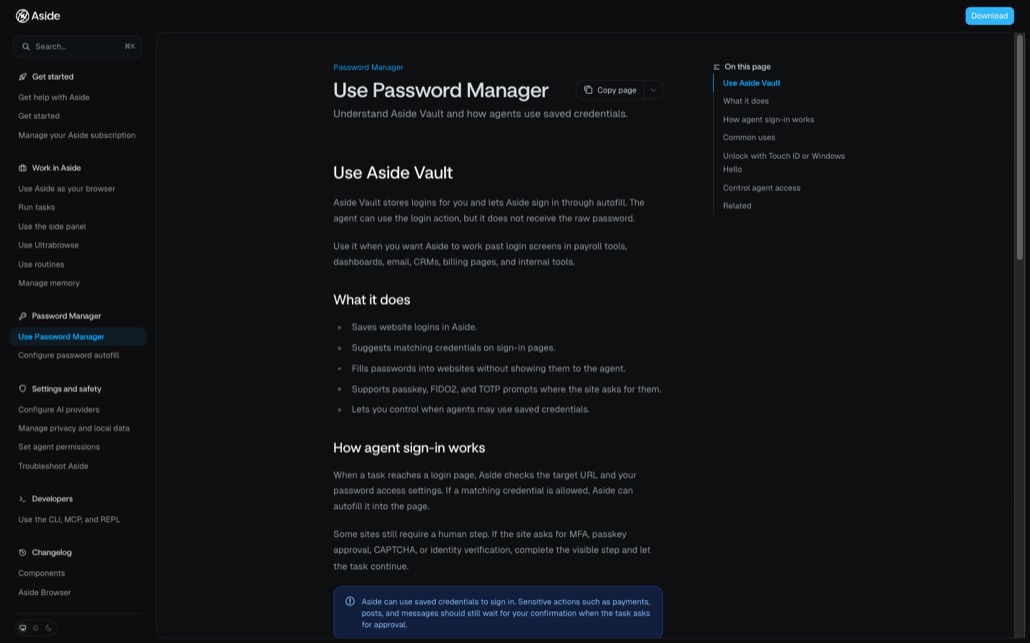
문서가 설명하는 흐름은 이렇습니다. 작업이 로그인 페이지에 도달하면 Aside가 대상 URL과 내 비밀번호 접근 설정을 확인합니다. 일치하는 자격증명이 허용돼 있으면 페이지에 자동으로 채워 넣습니다. 이 과정에서 에이전트가 보는 것은 “로그인을 시도했다”는 결과이지 비밀번호 문자열이 아닙니다.
| Aside Vault가 하는 일 |
|---|
| 웹사이트 로그인을 저장 |
| 로그인 페이지에서 일치하는 자격증명을 제안 |
| 에이전트에게 보여 주지 않고 비밀번호를 웹사이트에 채워 넣음 |
| 사이트가 요구하면 패스키·FIDO2·TOTP 프롬프트를 지원 |
| 에이전트가 저장된 자격증명을 쓸 수 있는 시점을 통제 |
문서가 드는 활용 예도 구체적입니다. 급여 시스템에 로그인해 이번 달 급여명세서 PDF 받아오기, 지원 대시보드에 들어가 고객 계정을 확인하고 답변 초안까지만 쓰기, 공급사 포털에서 지난 분기 청구서를 내려받아 날짜와 업체명으로 저장하기. 공통점은 로그인 뒤에 있는 자료를 다루는 일입니다.
접근 정책은 세 단계입니다
설정 경로는 Settings > Passwords > Access policy for AI agents입니다. 여기서 에이전트가 저장된 자격증명을 어떻게 쓸 수 있는지 정합니다.
| 옵션 | 동작 | 맞는 상황 |
|---|---|---|
| Always allow 기본값 | 에이전트가 언제든 허용된 항목으로 로그인 시도 | 로그인 뒤 작업을 자주 맡김 |
| While unlocked | 볼트가 잠금 해제된 동안에만 허용 | 자리를 비울 때 자동 로그인을 막고 싶음 |
| Never | 에이전트는 저장된 자격증명을 쓸 수 없음 | 로그인은 항상 직접 |
정책이 전역으로만 적용되는 것은 아닙니다. 문서는 “가져온 항목은 전역 정책을 항목별로 덮어쓸 수 있다”고 밝힙니다. 대부분은 허용하되 은행이나 결제 계정만 막는 식의 운영이 가능하다는 뜻입니다.
문서가 못 박은 조건입니다. 에이전트는 시크릿 세션에서 비밀번호 관리자 접근을 쓸 수 없습니다. 정책을 Always allow로 둬도 마찬가지입니다. 그리고 로그인 항목에 대해서는 자동완성 데이터를 만들기 전에 대상 URL을 먼저 확인합니다. 피싱 사이트에 비밀번호가 채워지는 상황을 막는 장치입니다.
자동완성 설정에서 정할 것들
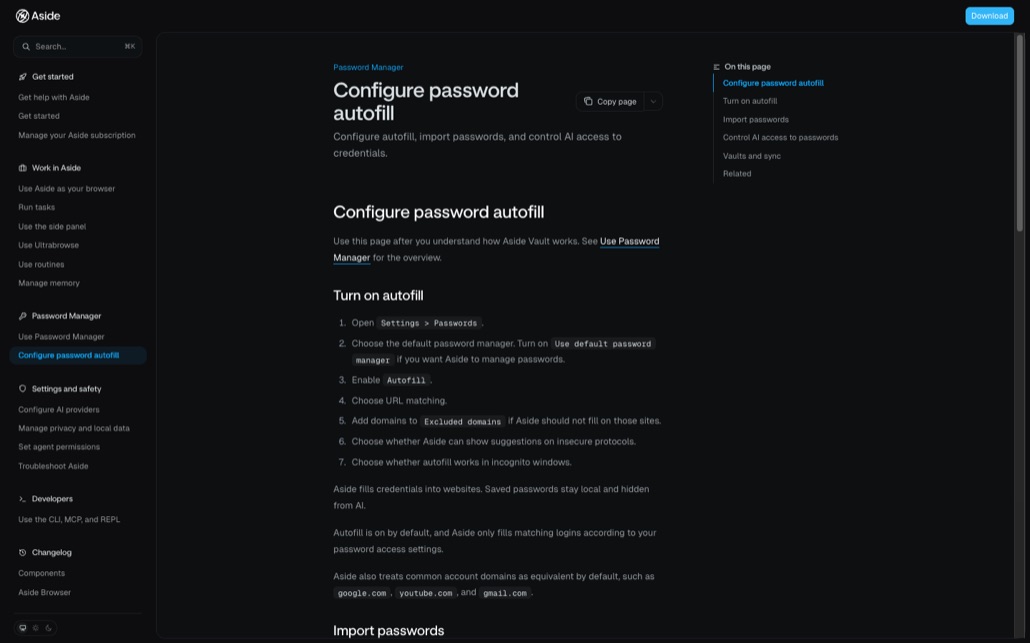
자동완성은 기본으로 켜져 있고, 비밀번호 접근 설정에 따라 일치하는 로그인만 채웁니다. 설정 화면에서 정하는 항목은 여섯 가지입니다.
| 항목 | 무엇을 정하나 |
|---|---|
| 기본 비밀번호 관리자 | Aside가 비밀번호를 관리하게 할지 |
| 자동완성 활성화 | 켜기/끄기 |
| URL 일치 방식 | 어느 범위까지 같은 사이트로 볼지 |
| 제외 도메인 | 자동완성을 하지 않을 사이트 목록 |
| 안전하지 않은 프로토콜 | HTTPS가 아닌 곳에서 제안을 보일지 |
| 시크릿 창 | 시크릿에서 자동완성이 동작할지 |
URL 일치와 관련해 알아 둘 기본 동작이 있습니다. Aside는 흔히 쓰는 계정 도메인을 기본적으로 동등하게 취급합니다. 문서가 든 예가 google.com, youtube.com, gmail.com입니다. 같은 계정으로 묶이는 서비스에서 매번 다시 고르지 않아도 되도록 한 설계입니다.
잠금 해제는 macOS의 Touch ID, Windows의 Windows Hello를 지원합니다. 설정 안내는 해당 기기에서 볼트를 처음 잠금 해제할 때 한 번 뜨고, 아직 등록하지 않은 경우에만 나타납니다. Enable을 고르면 다음부터 마스터 비밀번호 대신 기기 인증으로 열 수 있습니다.
쓰던 비밀번호 가져오기
경로는 Settings > Passwords > Import입니다. 문서가 지원 소스를 명시하고 있습니다.
| 지원하는 가져오기 소스 |
|---|
| 1Password · Apple Passwords · Bitwarden · Dashlane |
| Chrome · Edge · Firefox |
| LastPass CSV · 일반 CSV(대체 경로) |
일반 CSV로 넣을 때 필요한 열은 name,url,username,password 네 개입니다. 소스별 형식은 가져오기 UI가 알아서 처리합니다.
문서가 한 줄 덧붙입니다. “가져오기 후에는 백업이 여전히 필요한 경우에만 내보낸 파일을 보관하라.” 비밀번호 내보내기 파일은 평문인 경우가 많으므로, 확인이 끝나면 지우는 편이 안전합니다. 볼트를 비우기 전에 내보내기를 하라는 안내도 함께 있습니다.
가져오기가 끝나면 로그인 제안, 저장 프롬프트, 생성된 비밀번호 제안, 패스키·FIDO2 대화상자, TOTP 자동완성 프롬프트가 동작합니다.
사람이 직접 해야 하는 순간
자동 로그인을 켰다고 모든 관문이 열리지는 않습니다. 문서가 사람 개입이 필요한 경우를 명시합니다.
MFA·패스키 승인·CAPTCHA·본인확인사이트가 요구하면 보이는 단계를 직접 처리한 뒤 작업을 이어가게 합니다. 여기서 멈추는 건 고장이 아닙니다.
결제·게시·메시지 발송문서가 별도 주의로 적어 둔 항목입니다. “결제, 게시물, 메시지처럼 민감한 동작은 작업이 승인을 요청할 때 확인을 기다려야 한다”는 원칙입니다. 로그인 자동화와 실행 자동화는 다른 문제입니다.
시크릿 세션정책과 무관하게 에이전트가 자격증명을 쓸 수 없습니다.
그래서 작업을 시킬 때 “MFA가 필요하면 물어봐”를 지시에 넣어 두는 편이 실용적입니다. 문서의 예시 프롬프트에도 “Rippling에 MFA나 인증 코드가 필요한지 물어봐”라는 문장이 들어 있습니다.
권장 설정
업무용으로 쓰기 시작한다면접근 정책은 While unlocked가 균형이 좋습니다. 작업 중에는 편하고, 자리를 비워 볼트가 잠기면 자동 로그인이 멈춥니다.
금융·결제 계정이 볼트에 있다면항목별로 정책을 덮어써서 그 계정만 Never로 두세요. 전역을 막을 필요는 없습니다.
회사 내부 도구만 맡기고 싶다면제외 도메인에 개인 계정 도메인을 넣는 방향이 관리가 쉽습니다.
보안 기준이 높은 환경이라면“안전하지 않은 프로토콜에서 제안 보이기”를 끄고, 시크릿 창 자동완성도 끄세요.
Touch ID가 있는 맥이라면등록해 두면 잠금 해제가 빨라져 While unlocked 정책의 불편이 크게 줄어듭니다.
자주 묻는 질문
에이전트가 내 비밀번호를 볼 수 있나요?
문서 기준으로는 아닙니다. “에이전트는 로그인 동작을 쓸 수 있지만 원문 비밀번호를 받지 않는다”, “저장된 비밀번호는 로컬에 남고 AI에게 숨겨진다”고 명시돼 있습니다.
기본값이 ‘항상 허용’인데 그대로 둬도 되나요?
로그인 뒤 작업을 자주 맡긴다면 편합니다. 다만 URL 확인과 시크릿 차단이 있다고 해도, 민감 계정은 항목별로 따로 막는 편이 안전합니다.
다른 비밀번호 관리자를 계속 쓰면서 병행할 수 있나요?
설정에서 “기본 비밀번호 관리자”를 고르는 항목이 있습니다. Aside를 기본으로 두지 않으면 기존 관리자를 계속 쓸 수 있고, 가져오기는 별개로 언제든 가능합니다.
TOTP(2단계 인증 코드)도 자동으로 되나요?
문서는 사이트가 요구할 때 패스키·FIDO2·TOTP 프롬프트를 지원한다고 밝히고, 가져오기 후 TOTP 자동완성 프롬프트가 동작한다고 적습니다. 다만 사이트가 별도 승인 단계를 요구하면 그 부분은 사람이 처리해야 합니다.
이 글은 실제 화면으로 확인한 건가요?
아닙니다. 개인 계정 정보와 저장된 로그인 목록이 노출되는 화면이라 실제 설정 화면은 싣지 않았습니다. 이 글의 내용은 공식 도움말 문서를 기준으로 정리했고, 실제 동작은 사용 환경과 버전에 따라 다를 수 있습니다.
2026년 9월 15일 Aside 공식 도움말(docs.aside.com)의 “Use Password Manager”와 “Configure password autofill” 문서를 직접 확인했습니다. 에이전트가 원문 비밀번호를 받지 않는다는 서술, 접근 정책 세 단계와 기본값, 시크릿 세션 제한과 URL 확인, 자동완성 설정 항목, 지원 가져오기 소스와 CSV 열 구성, Touch ID·Windows Hello 잠금 해제는 모두 해당 문서에서 옮겼습니다. 개인 계정이 노출되는 실제 설정 화면은 싣지 않았습니다.
Use Password Manager ↗ · Configure password autofill ↗ · Set agent permissions ↗